スマホのCanvaでもOK!トートバッグにきれいに印刷できる高解像度・背景透過PNGの作り方
スマホのCanvaでもOK!トートバッグにきれいに印刷できる高解像度・背景透過PNGの作り方
インデックス
はじめに
「Canvaで作ったデザイン、そのまま入稿して大丈夫ですか?」
最近、スマホアプリのCanvaで作成したデータを、そのままトートバッグやエコバッグにオリジナルデザインを印刷したい、というご相談がとても増えています。手軽にデザインできて便利な一方で、サイズや解像度を適切に設定しないと、印刷したときにぼやけてしまうこともあります。
この記事では、Canva初心者の方でも安心して入稿できるように、トートバッグにきれいにプリントできる背景透過PNGの作り方を、わかりやすく、実践的に解説いたします。
Canvaで作ったデータはそのまま印刷できる?
結論から言うと、Canvaで作ったデータでも、ポイントを押さえれば問題なく印刷できます。
ただし、web用の画像と印刷用のデータでは、考え方が少し異なります。スマホの画面できれいに見えていても、実際に印刷すると、
- なんだかぼやけている
- 文字のフチがギザギザしている
- 思ったより小さい
と感じるケースも少なくありません。
これはCanvaの問題ではなく、印刷向けの設定を知らないまま作ってしまっていることが原因です。
印刷に必要な「解像度」ってなに?

印刷の話でよく出てくるのが「解像度」という言葉です。
解像度とは、画像がどれくらい細かく表示・印刷できるかを示す数値のことで、「DPI(Dots Per Inch)」という単位で表されます。1インチ(約2.54cm)の中にどれだけの点(ドット)が詰まっているか、という意味です。
数字が大きいほど、画像が細かくてキレイになります。逆に数字が小さいと、印刷したときにぼやけたり、ギザギザした感じになってしまいます。
一般的には、
- 300dpi:とてもきれい(写真集やチラシなど)
- 150dpi:実用的で十分きれい
と言われています。
エコバッグ・トートバッグの場合は?
ここが大事なポイントです。
トートバッグやエコバッグへのオリジナルデザインの印刷では、
フルカラーインクジェット印刷とシルク印刷(シルクスクリーン印刷)のどちらも、用途に応じて広く使われています。
どちらの印刷方法を使うかによって、仕上がりの特徴だけでなく、適切とされる解像度も変わってきます。
まず、インクジェット印刷の場合は、生地の凹凸やインクのにじみがあるため、紙への印刷ほどの精細さは求められません。そのため、デザイン内容にもよりますが、解像度は150dpi程度でも、十分きれいに仕上がるケースが多くあります。
特に、
-
写真やイラストがメインのデザイン
-
少し大きめのロゴや文字
といった内容であれば、150dpi前後でも見た目の粗さが気になることはあまりありません。
ただし、小さな文字や細い線のロゴがある場合は、できるだけ高解像度で作っておくと安心です。
【関連記事】エコバッグにフルカラーでオリジナルプリントするインクジェットプリントについて
一方で、シルク印刷を選ぶ場合は少し注意が必要です。
シルク印刷は、版を作成してインクを刷る印刷方法のため、元となるデータの解像度が、そのまま仕上がりに影響します。解像度が足りないデータを使うと、
-
線のフチがギザギザになる
-
文字がつぶれて読みにくくなる
-
ロゴの形が崩れて見える
といったトラブルが起こりやすくなります。
そのため、シルク印刷の場合は、300〜350dpi相当を目安にデータを作成するのがおすすめです。
特にロゴや文字が中心のデザインでは、この差が仕上がりの印象を大きく左右します。
【関連記事】エコバッグやトートバッグの印刷に幅広く活用されているシルク印刷とは?
フルカラー印刷では「背景透過」が重要
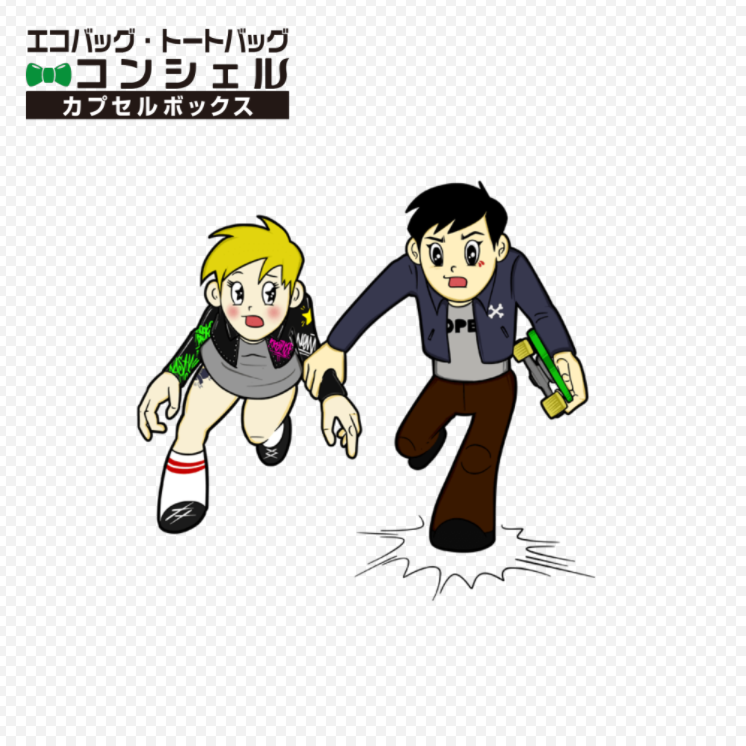
トートバッグやエコバッグにフルカラーのデザインを印刷する場合、背景透過の有無も仕上がりを左右する大切なポイントです。
背景透過とは、文字通り「画像の背景を透明にする」ことです。
普通の画像ファイルには、デザインの周りに白や色のついた背景が含まれています。でも、背景透過をした画像は、デザイン部分だけが残って、その周りが透明になっているんです。
例えば、
-
ロゴだけを配置したい
-
イラストのまわりに白い四角を出したくない
-
ナチュラルカラーの生地をそのまま見せたい
といった場合、背景透過されたPNGデータが適しています。
一方で、背景透過されていない画像を使うと、
-
デザインの周囲に白いフチや四角形が残る
-
意図しない背景色が印刷されてしまう
といった仕上がりになることがあります。
背景透過はPNG形式でしか使えない
ここで重要なポイント。背景透過機能が使えるのはPNG形式の画像だけです。
よく使われるJPEG(JPG)形式では、背景透過ができません。必ずPNG形式でダウンロードする必要があります。
背景透過が不要な印刷方法と注意点
印刷方法によっては、必ずしも背景透過データを用意しなくても問題ない場合があります。
シルク印刷の場合は、版を作成してインクを載せる印刷方法のため、基本的に入稿時に背景透過を必須としていないのが特徴です。
一方、インクジェット印刷でも条件を満たせば背景透過が不要となる場合があります。
・淡色インクジェット印刷であること
・生地色がホワイトや生成りなど、淡色インクジェット印刷対応の明るい色であること
淡色インクジェット印刷では白色を印刷しないため、背景付きのデータでも対応できます。
ただし、濃色インクジェット印刷の場合は背景部分まで印刷されてしまうため、事前の確認が重要です。
Canva ProとCanva無料版の違い
ここで、注意しておきたい点があります。
実は、Canvaで背景透過機能とダウンロード時のサイズ変更機能を使うには、Canva Pro以上の有料プランが必要なんです。
無料版とPro版でできること・できないこと
| 機能 | 無料版 | Canva Pro |
| デザイン作成 | ○ | ○ |
| PNG形式でダウンロード | ○ | ○ |
| 背景透過 | × | ○ |
| ダウンロード時のサイズ変更 | × | ○ |
| 高品質素材の使用 | 一部のみ | すべて |
無料版でもデザインを作ってPNG形式でダウンロードすることはできますが、背景は透明にならず、白や選択した背景色のままになってしまいます。
また、ダウンロード時にピクセル数を調整して、さらに高解像度にする機能もCanva Pro限定です。
Canva Proを使うべき?
正直に言うと、トートバッグのような布製品にフルカラープリントする場合、背景透過はかなり重要です。
ただし、以下のような場合は無料版でも対応できます。
無料版でも大丈夫なケース:
- 白いトートバッグに白背景のデザインを印刷する場合
- デザイン全体が四角形で、背景も含めて印刷したい場合
- 別の背景透過ツールを併用できる場合
Canva Proがおすすめなケース:
- 色付きトートバッグに印刷したい
- ロゴやイラストなど、形が不規則なデザイン
- プロフェッショナルな仕上がりを求める
- 今後も継続的にデザインを作る予定がある
Canva Proは月額1,500円程度で、無料トライアルもあります。「とりあえず今回だけ」という方は、無料トライアルを活用するのも一つの手です。
Canvaで高解像度データを作るための重要ポイント
Canvaには「解像度を300dpiに設定する」といった直接的な設定項目がありません。PhotoshopやIllustratorのようなプロ向けソフトとは違い、もっとシンプルな仕組みになっています。
では、どうやって高解像度にするのか?
答えは、「デザインを作る時のサイズ設定」にあります。
デザインサイズが解像度を決める
Canvaでは、デザインを作るときに設定するサイズ(幅×高さ)と、実際のピクセル数の組み合わせで、自動的に解像度が決まります。
例えば、10cm×10cmのサイズで1200ピクセル×1200ピクセルのデザインを作れば、自動的に約300dpiの高解像度になります。
逆に、同じ10cm×10cmでも400ピクセル×400ピクセルだと、約100dpiの低解像度になってしまいます。
成功の鍵は「物理サイズをmm/cmで設定し、少し大きめにすること」
Canvaで新しいデザインを作るとき、単位を「px(ピクセル)」ではなく「mm(ミリメートル)」や「cm(センチメートル)」に設定してください。
そして、実際に印刷したいサイズか、それより少し大きめのサイズで作り始めるのがおすすめです。
なぜ大きめに作るのか?それは、大きく作ったデザインを後で縮小する方が、小さく作ったものを拡大するよりも、ずっとキレイに仕上がるからです。これは印刷の基本となります。
もし印刷方法がまだ決まっていない場合は、シルク印刷にも対応できるよう、大きめに作っておくと安心ですよ。
【解説】Canvaで高解像度・背景透過PNG画像を作る方法
それでは、実際の作業手順を見ていきましょう。スマホアプリでの操作を前提に説明していきます。
ステップ1:新規デザインを作成する
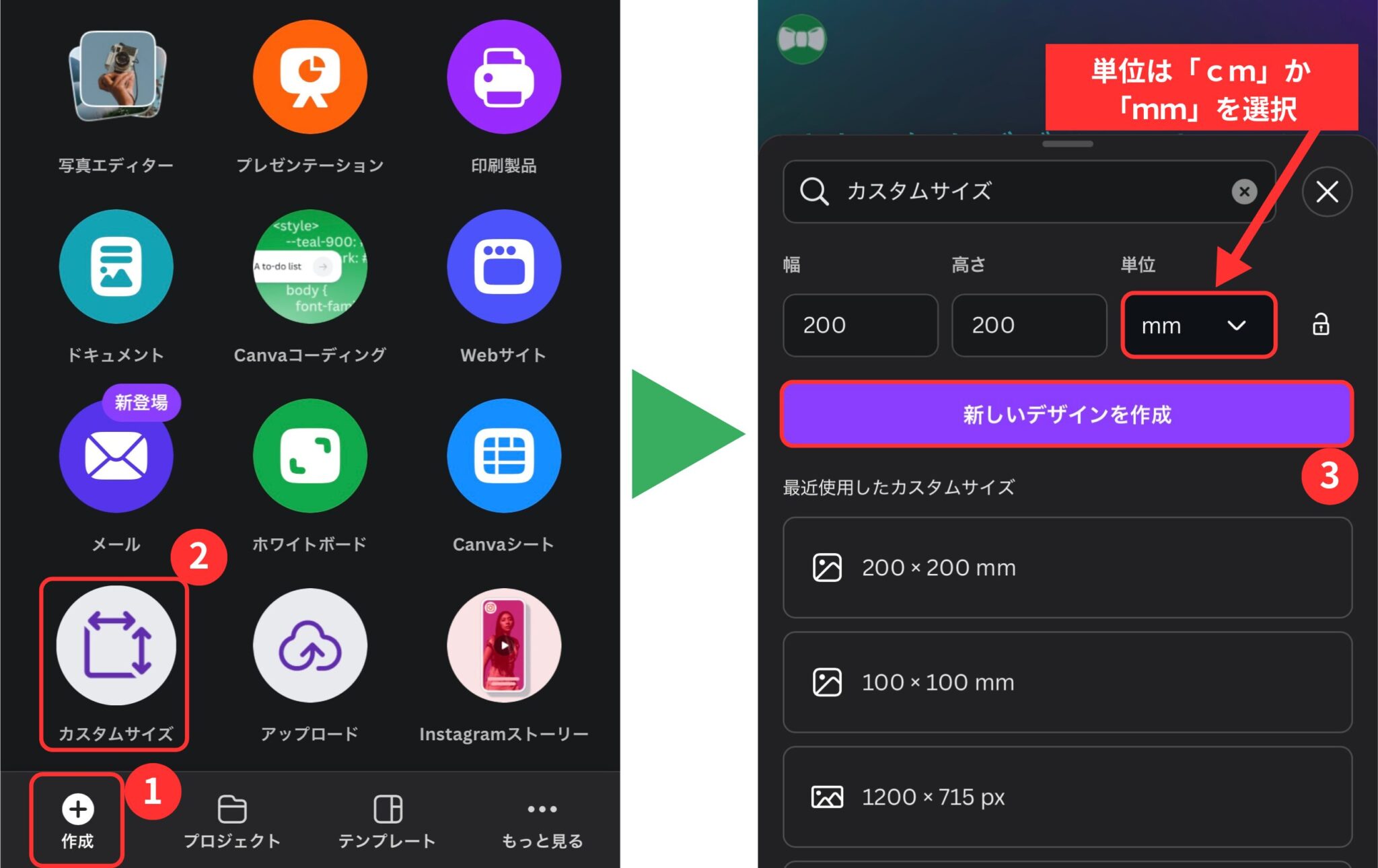
- Canvaアプリを開いて、ホーム画面下部の「+」作成ボタンをタップします
- 「カスタムサイズ」を選択します
- 単位を「mm」または「cm」に変更してください(デフォルトは「px」になっています)
- 印刷したいサイズより大きめの数値を入力します
- インクジェット印刷なら: 実際のサイズの1.2倍程度
- シルク印刷なら: 実際のサイズの1.5倍程度
- 「新しいデザインを作成」をタップ
この最初の設定が、あとの解像度に大きく影響します。
ステップ2:デザインを制作する
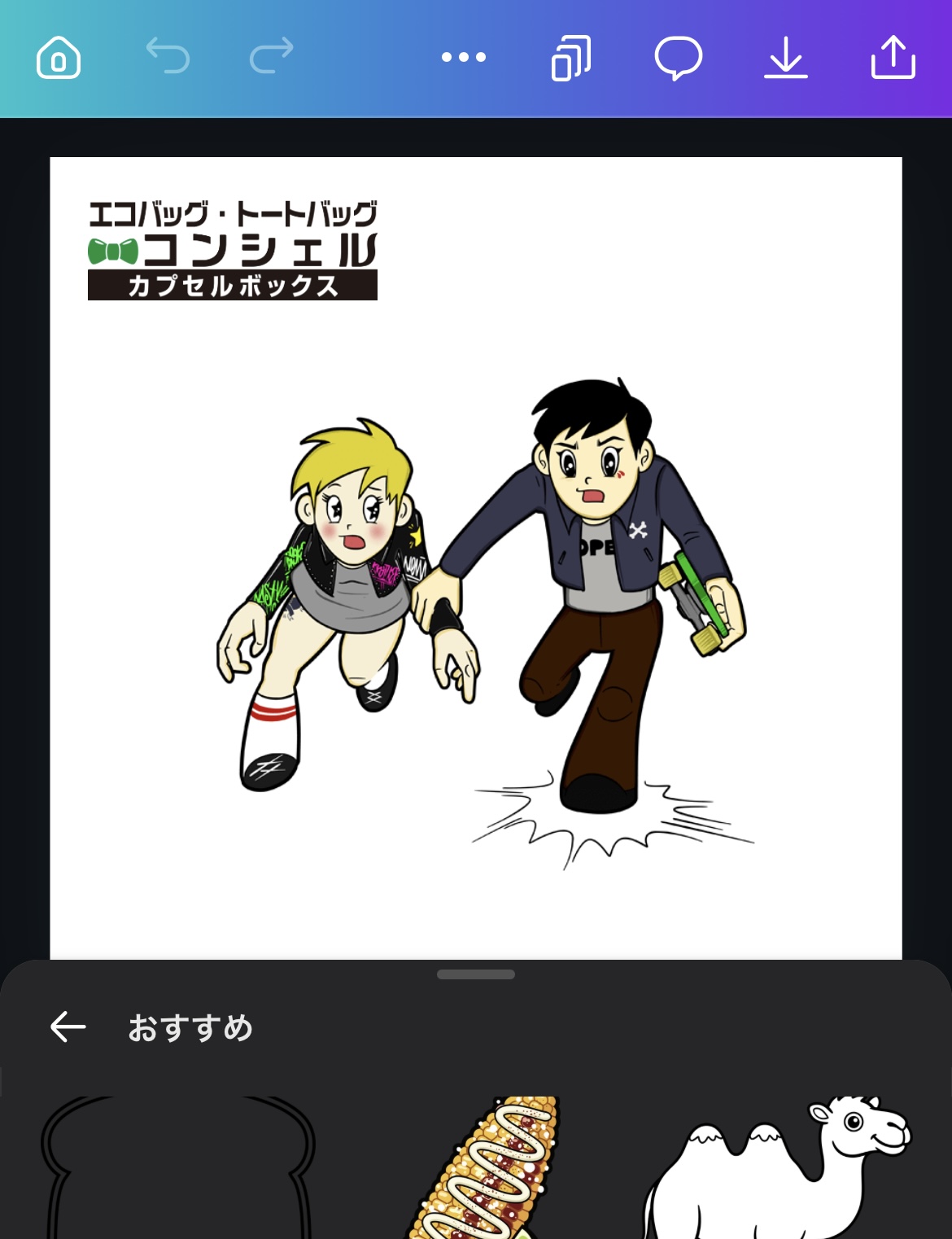
ここからは自由に創作の時間です。
- テキストを追加したり
- イラストや写真を配置したり
- 色を変えたり、フォントを選んだり
好きなようにデザインを楽しんでください。
背景透過を前提にデザインする場合のコツ:
- 背景は無地にする:複雑な背景パターンだと、透過したときに違和感が出ることも
- デザイン要素の配置:透過後にどう見えるか想像しながら配置する
- 余白を意識:デザインの周りに少し余白を取ると、印刷時にバランスが良くなります
ちょっとしたアドバイス:
- 使用する画像素材は、できるだけ高解像度のものを選びましょう
- 写真を使う場合は、スマホの設定で高画質モードにして撮影して使用しましょう
ステップ3:PNG形式でダウンロードする
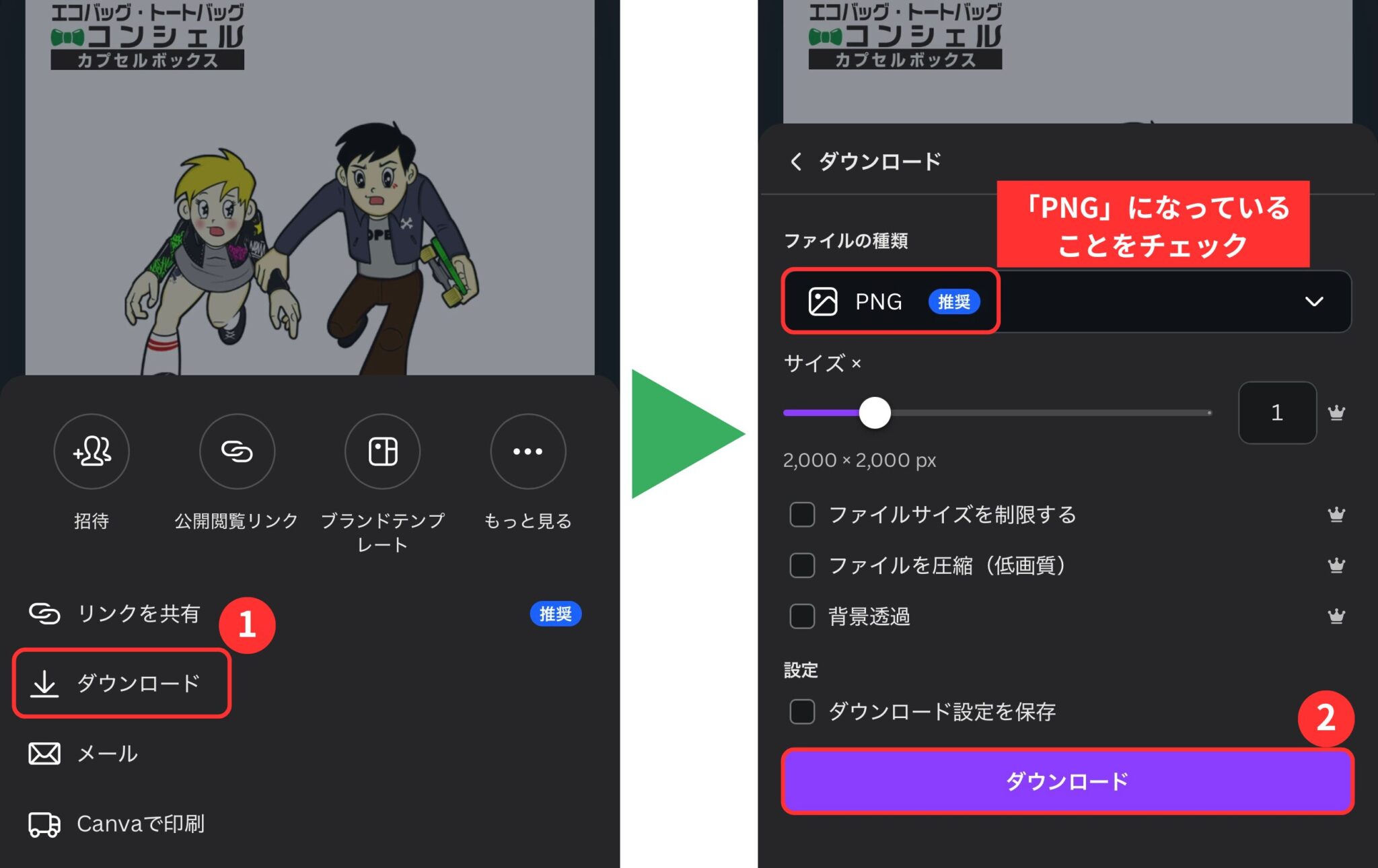
デザインが完成したら、いよいよダウンロードです。
- 画面右上の「↓」マークまたは「共有」ボタンをタップします
- メニューから「ダウンロード」を選択
- ファイルの種類で「PNG」を選んでください
なぜPNGなのか? JPEGは背景が透過できないんです。必ずPNG形式を選びましょう。
ステップ4:背景を透過する(Canva Pro限定機能)
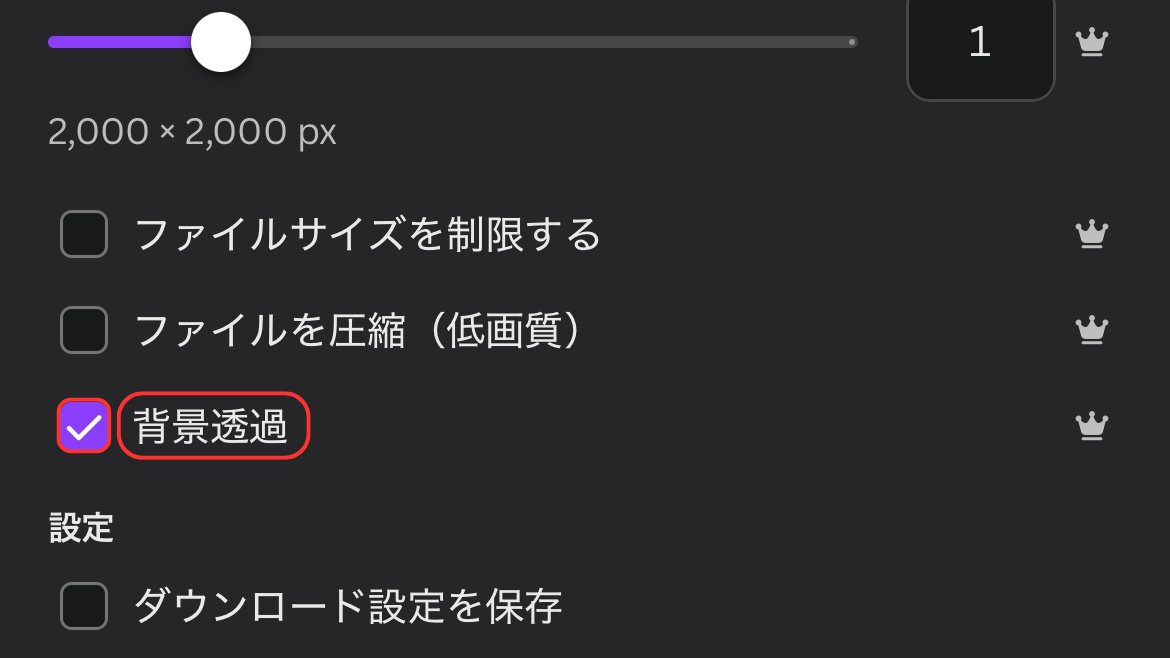
ここが背景透過の重要なステップです。
Canva Proをお使いの方:
ダウンロード画面で、「背景透過」のオプションにチェックを入れます。これだけで、デザインの背景が透明になります。
背景透過にチェックを入れると、プレビュー画面で背景が市松模様(グレーと白のチェック柄)に変わります。これが「透明」を表すサインです。実際のファイルには市松模様は含まれず、完全に透明になっていますので安心してください。
無料版をお使いの方:
残念ながら、Canva内では背景透過機能が使えません。以下のいずれかの方法を検討してみてください。
選択肢1:Canva Proの無料トライアルを利用
- 期間中は無料で全機能が使えます
- トライアル期間中に必要なデザインをまとめて作成するのがおすすめ
- 期間内に解約すれば料金は発生しません
選択肢2:別の背景透過ツールを使う
- 「remove.bg」などの無料背景透過サービスを利用
- Canvaで作ったデザインを一度普通のPNGでダウンロード
- そのファイルをアップロードして背景を透過
※複雑なデザインの場合、透過の精度が落ちることがあります
ステップ5:サイズを調整する(Canva Pro限定機能・任意)
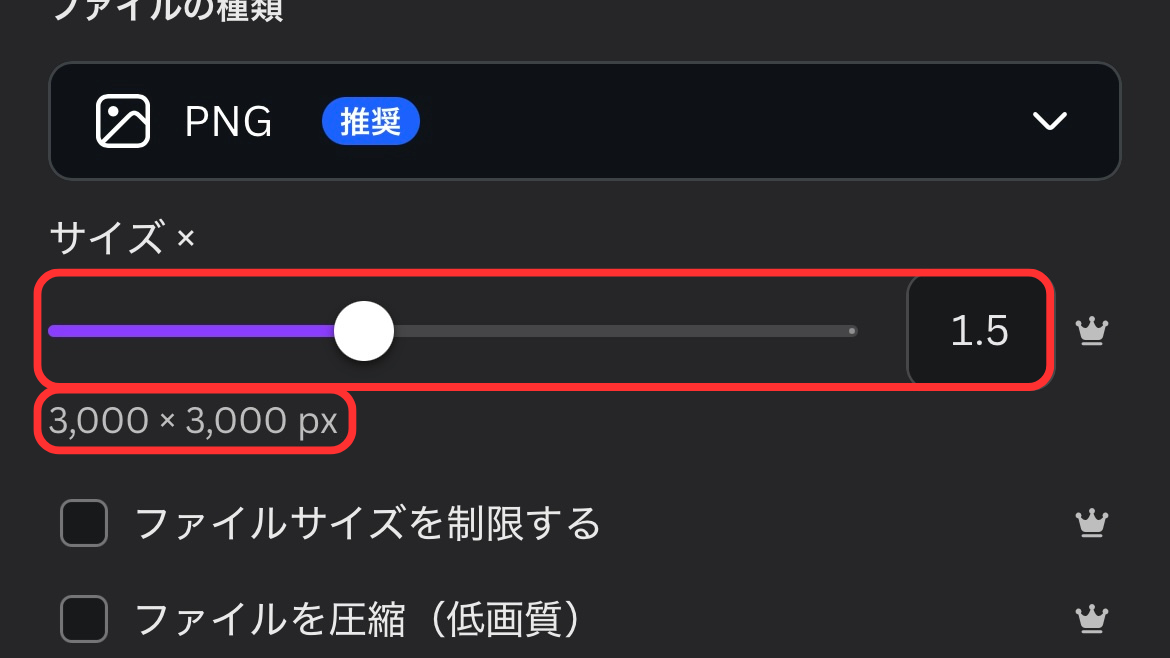
Canva Proをお使いの方は、ダウンロード前にもう一工夫できます。
ダウンロード画面の「サイズ ×」からピクセル数をさらに大きくすることができます。
この機能もCanva Pro限定です。無料版では使えませんので、ご注意ください。
例えば、元のデザインが自動的に2000ピクセル × 2000ピクセルになっていたとして、それを3000ピクセル × 3000ピクセル、あるいは4000ピクセル × 4000ピクセルに拡大してダウンロードする。
こうすることで、より高解像度なデータになります。特にシルク印刷を予定している場合や、大きなサイズで印刷したい場合に有効です。
ただ、これは必須ではありません。ステップ1で大きめのサイズ設定をしていれば、そのままでも十分な品質が得られます。「念には念を入れたい」という方向けのオプション機能だと思ってください。
ステップ6:ダウンロードして確認する
すべての設定が終わったら、「ダウンロード」ボタンをタップします。
ダウンロードが完了したら、念のため解像度と背景が透過されているか確認しておきましょう。
画像の解像度を確認する方法:
- 「画像解像度確認オンラインツール」などを利用
- Canvaで作ったデザインをアップロードして確認
背景が透過されているか確認する方法:
画像をタップして開いたときに、
- 背景が市松模様(グレーと白のチェック柄)に見える → 透過成功!
- 白や色がついて見える → 透過されていない
スマホの種類によっては市松模様が表示されず、黒や白に見えることもあります。心配な場合は、パソコンで開いて確認するか、実際に印刷サンプルを作ってみるのが確実です。
入稿前の最終チェックリスト
さあ、データができあがりました!入稿する前に、最後にもう一度確認しておきましょう。
このチェックリストを使えば安心です。
- ファイル形式はPNGになっているか
JPEGになっていませんか?拡張子を確認してください - 背景は透過されているか
スマホで画像を開いたとき、背景が市松模様に見えたら成功です - 印刷方法に応じたピクセル数があるか
インクジェット印刷なら:150dpi以上
シルク印刷なら: 300dpi以上 - デザインに不要な要素が残っていないか
作業用のガイドラインや、削除し忘れた要素はありませんか? - 色味は意図した通りか
スマホ画面と実際の印刷では、色が少し変わって見えることがあります
特に鮮やかすぎる色や、暗すぎる色には注意が必要です - 印刷方法を確認したか
インクジェットかシルク印刷か、事前に確認しておくと安心です
入稿データに不安がある場合は、お気軽にご相談ください

「このデータで本当に印刷できるのかな?」
「Canvaで作ったけれど、入稿として問題ないか不安…」
そんなときは、ぜひ一度ご相談ください。
カプセルボックスでは、データオペレーターによる無料サポートを行っています。
スタッフは全員、Illustrator・Photoshopのオペレーター経験者。印刷用データを日常的に扱っているため、Canvaデータを含め、さまざまな形式の入稿データに対応しています。
Illustratorをお持ちでない場合や、入稿データの作成が難しい場合でも問題ありません。
お手元にあるデータをそのままお送りいただければ、
-
印刷可能かどうかのチェック
-
印刷用データへの変換
-
サイズや解像度の確認
-
レイアウトや配置の微調整
といった作業を無料で対応しています。
ご希望に応じて、
-
印刷サイズに合わせたデザイン調整
-
レイアウトの組み直し
-
ゼロからのデザイン制作
といった対応も可能です。
※内容によっては料金が発生する場合がありますが、できる限り費用がかからない方法をご提案しながら、入稿データ作成をサポートいたします。
「このデータ、送っても大丈夫かな?」という段階でも構いません。
Canvaでのデザイン制作からオリジナルデザインの印刷まで、一緒に素敵な作品を作り上げていきましょう。
▼ 詳細な資料請求・お見積もりはこちら ▼


まずはお見積り・お問い合わせ下さい。
サンプルバッグを無料でお貸し出し可能!
データオペレーターが無料サポート
スタッフは全員、Illustrator、Phothopのオペレーター経験がございます。Illustratorをお持ちでない場合や、入稿データ作成が難しい場合は、お持ちのデータをそのままお送り頂ければ、印刷可能かどうかのチェックや変換作業など無料で対応します。また、印刷のサイズ調整やレイアウトなども代行しますので、まずはお持ちのデータをお送り下さい。ゼロからデザインを製作することも可能です。(※ 料金が発生する場合がございます。)できる限り、料金が発生しないようなかたちで入稿データ作成のサポートをさせて頂きます。
納品までの流れ

まずはお見積りを
フォームからお見積り、お問い合わせを下さい。担当からお見積りなどのご連絡をメール等でお返し致します。平日18時までにお問い合わせ頂ければ、当日中にお返事致します。

最適なご提案
ご要望にあわせたお見積りと、データのチェック、完成イメージデータの作成などを行い、料金・印刷データの確定をさせて頂きます。問題なければ、発注となります。
ご注文
実物の校正サンプルを確認することが可能です。お手元で確認する場合は、有料となります。写真での確認は無料です。※ 無料写真確認が対応できないエコバッグもございます。

納品・お届け
約2~3週間で納品いたします。フルカラーバッグの場合は、約2か月頂いております。3~5営業日で発送可能な短納期対応可能なエコバッグもございます。

気になるバッグがあったら無料でサンプル
お貸し出ししております。
実際にバッグを手にとって確認したい場合は、ご希望のバッグを無料でお貸し出し致します。平日の15時までにフォームよりご依頼頂ければ、基日本、即日発送させて頂きます。こちらからの発送は送料を負担させて頂きます。ご返送の送料のみご負担頂いておりますので、ご了承頂ける場合は、お気軽にご依頼ください。また、ちょっと違うなという場合は、別のバッグをお貸し出しさせて頂きます。3回目以降の場合は、こちらから発送する送料もご負担頂くことなりますので、ご注意ください。
迅速な対応ですごく良かったです、また次回お願いしたいです。
会社の記念日でロゴ付きタンブラーを注文
こちらからの質問や要望も対応可能な範囲までしっかり回答もらえて、安心して注文出来た。
ロゴも事前にもらったイラスト通りに入っていたので満足機会があればここでまた注文して良いと思える品質、対応だった。
販促用エコバッグを作りました
カラーを変えながら3回で合計3000枚作りました
満足しています